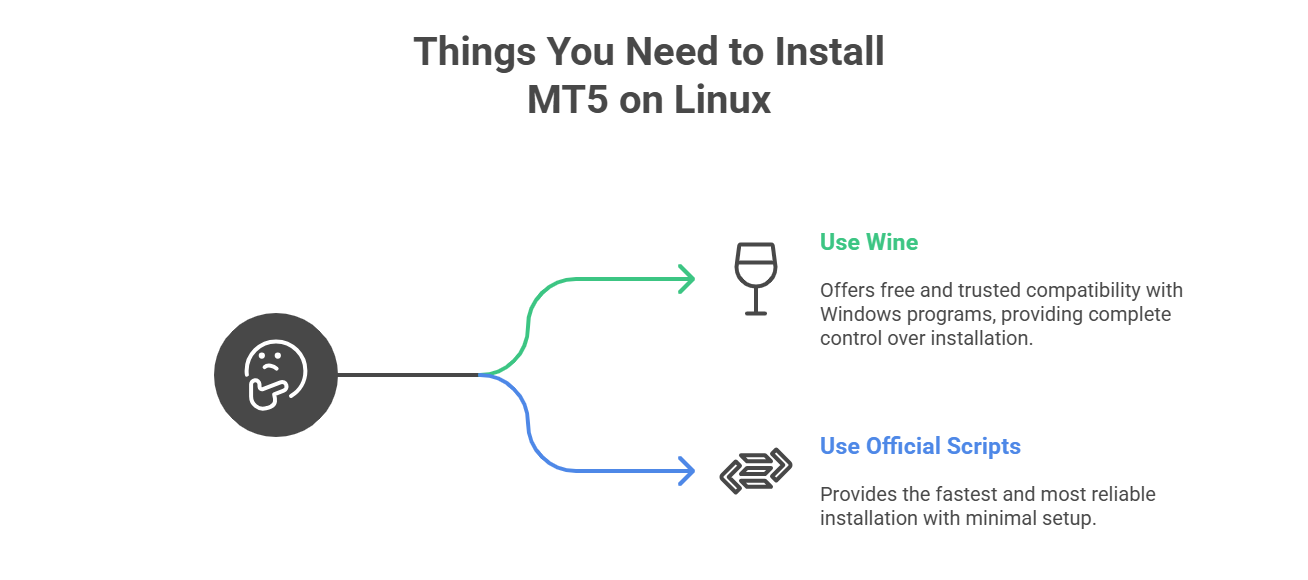
Ce qu’il vous faut pour installer MT5 sur Linux
MetaTrader 5 est conçu pour Windows. Pour l’exécuter sur Linux, vous avez besoin d’outils particuliers. Ces outils permettent aux programmes Windows de fonctionner sur les systèmes Linux. Voici les principaux outils que vous pouvez utiliser.
Wine
Wine signifie « Wine Is Not an Emulator ». Il permet d’exécuter des programmes Windows sur Linux sans installer Windows. Wine traduit les commandes Windows en commandes Linux. MT5 croit ainsi fonctionner sur Windows.
Wine est gratuit et fonctionne bien avec la plupart des programmes. Il existe depuis de nombreuses années. Beaucoup d’utilisateurs de Linux font confiance à Wine pour exécuter des logiciels Windows. Wine vous donne un contrôle complet sur votre installation.
Scripts officiels
MetaQuotes fournit des scripts d’installation officiels pour Linux. Ces scripts installent automatiquement Wine et MT5 ensemble. Ils fonctionnent sur les systèmes Ubuntu et Debian.
Les scripts officiels sont le moyen le plus rapide d’installer MT5. Ils nécessitent une configuration minimale et fonctionnent de manière fiable. Le script gère automatiquement tous les détails techniques.
Configuration requise et compatibilité pour exécuter MT5 sur Linux
Votre ordinateur doit disposer d’au moins 4GB de RAM et de 5GB d’espace de stockage libre. La version 6.0 ou ultérieure de Wine fonctionne le mieux. Les anciennes versions de Wine peuvent provoquer des plantages ou des problèmes d’affichage. MT5 fonctionne bien pour le trading réel avec cette configuration.
Types de Linux compatibles avec MT5
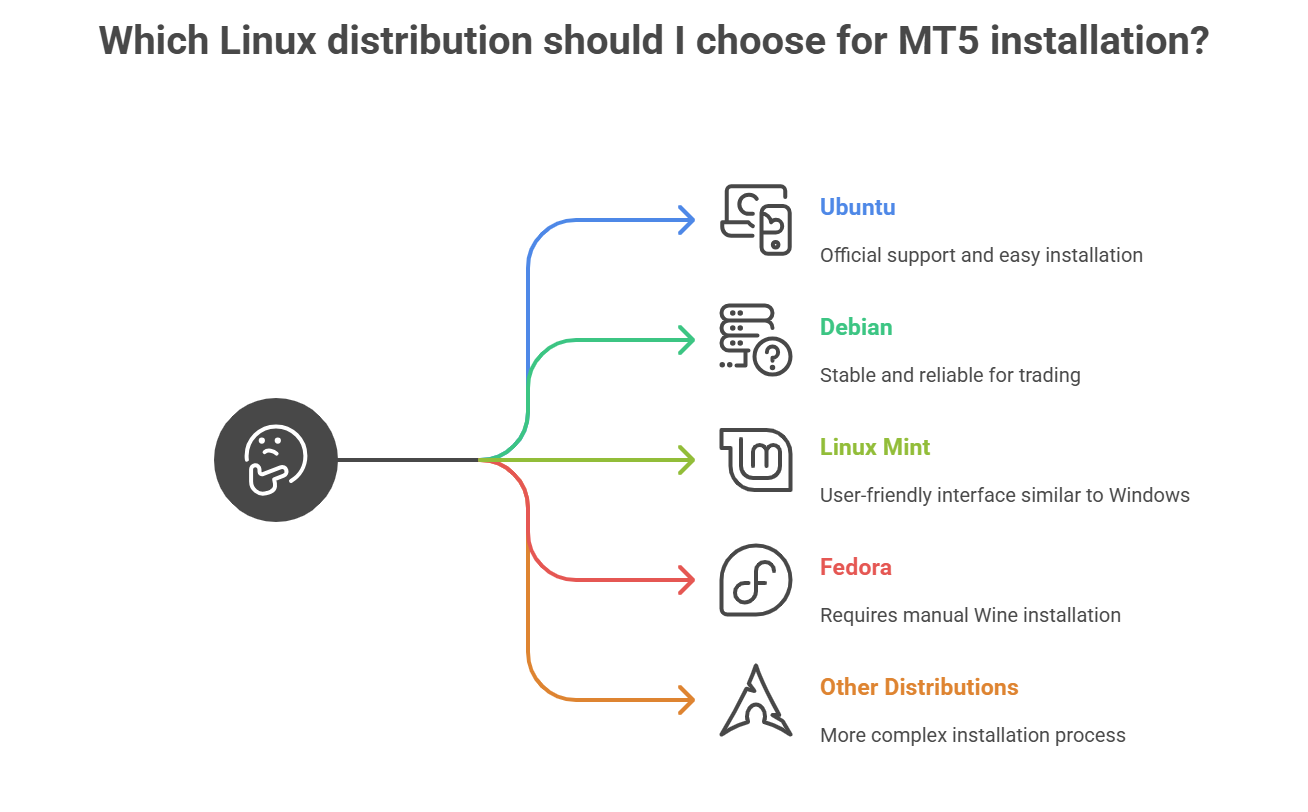
La plupart des distributions Linux peuvent exécuter MetaTrader 5, mais certaines fonctionnent mieux que d’autres. Voici les meilleures options pour installer MT5.
1. Ubuntu
Ubuntu est la distribution Linux la plus populaire. Elle bénéficie du support officiel de MetaQuotes. Les scripts d’installation fonctionnent parfaitement sur Ubuntu. La plupart des guides en ligne sont rédigés pour les systèmes Ubuntu.
2. Debian
Debian est la distribution dont est issu Ubuntu. Elle bénéficie également du support des scripts officiels de MetaQuotes. Debian est très stable et fiable pour le trading. De nombreux serveurs utilisent Debian pour leurs systèmes de trading.
3. Linux Mint
Linux Mint est basé sur Ubuntu. Il fonctionne bien avec les méthodes d’installation de MT5. Mint possède une interface conviviale similaire à Windows. Cela en fait un bon choix pour les traders qui quittent Windows.
4. Fedora
Fedora ne bénéficie pas du support des scripts officiels. Vous pouvez toutefois installer MT5 avec Wine ou Bottles. Les utilisateurs de Fedora doivent d’abord installer Wine manuellement.
5. Autres distributions
La plupart des autres distributions Linux peuvent exécuter MT5 via Wine. Vous devrez peut-être installer Wine et ses dépendances manuellement. Le processus est plus difficile sur les distributions moins courantes.
Comment installer MT5 sur Linux
Il existe deux méthodes principales pour installer MetaTrader 5 sur Linux. Vous pou
Chaque méthode présente des avantages différents. Choisissez celle qui correspond à votre niveau de compétence et à vos besoins.
Méthode 1 : installation automatique via le script officiel
Le script officiel est la méthode la plus rapide et la plus fiable. MetaQuotes assure la maintenance de ces scripts, qui fonctionnent donc toujours avec les dernières versions de MT5. Cette méthode convient parfaitement aux débutants qui souhaitent une installation rapide.
Étape 1 : vérifiez votre système
Avant de commencer, assurez-vous d’utiliser Ubuntu ou Debian Linux. Ouvrez le terminal en appuyant sur Ctrl+Alt+T et saisissez cette commande pour vérifier :
lsb_release -a
Appuyez sur Entrée pour afficher le nom de votre distribution Linux. Le script officiel fonctionne uniquement sur les systèmes Ubuntu et Debian. Si vous utilisez une autre distribution Linux, suivez la méthode avec Wine ci-dessous.
Étape 2 : ouvrez le terminal
Si ce n’est pas déjà fait, appuyez sur Ctrl+Alt+T pour ouvrir le terminal. Assurez-vous d’avoir une connexion Internet active avant de poursuivre. Vous pouvez la tester en saisissant « ping google.com » puis en appuyant sur Entrée. Si des réponses s’affichent, votre connexion Internet fonctionne correctement. Appuyez sur Ctrl+C pour arrêter le test ping.
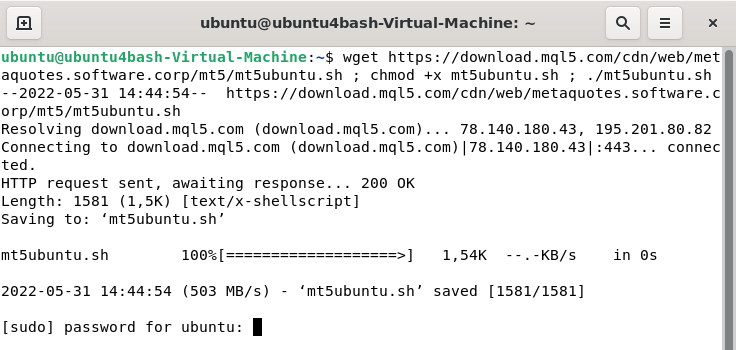
Étape 3 : exécutez la commande d’installation
Copiez et collez la commande indiquée pour votre système. Ne la saisissez pas manuellement afin d’éviter les erreurs.
Pour les systèmes Ubuntu :
wget https://download.mql5.com/cdn/web/metaquotes.software.corp/mt5/mt5ubuntu.sh ; chmod +x mt5ubuntu.sh ; ./mt5ubuntu.sh
Pour les systèmes Debian :
wget https://download.mql5.com/cdn/web/metaquotes.software.corp/mt5/mt5debian.sh ; chmod +x mt5debian.sh ; ./mt5debian.sh
Faites un clic droit dans le terminal et sélectionnez « Paste » pour coller la commande. Appuyez ensuite sur Entrée pour démarrer l’installation.
Étape 4 : installez les dépendances
Le script vérifie ce qui est déjà installé sur votre système. Il peut demander « Do you want to continue? [Y/n] » : saisissez toujours « Y » puis appuyez sur Entrée. Cela installe Wine et les autres composants nécessaires.
Si vous êtes invité à installer des paquets supplémentaires comme Mono ou Gecko, saisissez « Y » puis appuyez sur Entrée. Ces paquets sont essentiels au bon fonctionnement de MT5.
Étape 5 : terminez l’installation de Wine
Le script télécharge et installe automatiquement la version de Wine adaptée à votre système. Ce processus prend 5-15 minutes selon la vitesse de votre connexion Internet. Du texte défile dans le terminal : c’est normal.
Ne fermez pas la fenêtre du terminal et n’interrompez pas le processus. Si l’installation s’arrête ou affiche des erreurs, redémarrez votre ordinateur et réessayez.
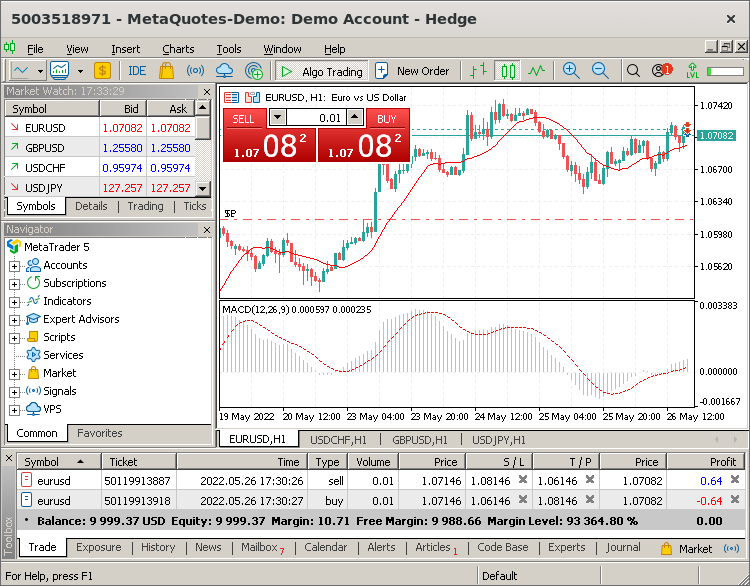
Étape 6 : installez MT5
Une fois l’installation de Wine terminée, l’assistant d’installation de MT5 apparaît automatiquement. Il ressemble exactement à l’installation de MT5 sur Windows. Cliquez sur « Next » à chaque écran, lisez et acceptez le contrat de licence, puis choisissez vos préférences d’installation.
L’emplacement d’installation par défaut convient à la plupart des utilisateurs. L’installation prend 2-3 minutes et vous pouvez alors utiliser MT5.
Méthode 2 : installation manuelle via Wine
Wine vous donne un contrôle complet sur votre installation de MT5. Il convient parfaitement aux utilisateurs avancés qui souhaitent tout personnaliser. Wine utilise également le moins de ressources informatiques et fonctionne sur toutes les distributions Linux.
Étape 1 : installez Wine
Vous devez d’abord ouvrir le terminal pour saisir des commandes. Appuyez sur Ctrl+Alt+T sur votre clavier pour ouvrir la fenêtre du terminal. C’est dans le terminal que vous saisissez les commandes permettant d’installer des logiciels sur Linux.
Pour Ubuntu/Debian :
sudo apt update
sudo apt install wine
Pour Fedora :
sudo dnf update
sudo dnf install wine
Pour Arch Linux :
sudo pacman -S wine
Saisissez ces commandes exactement comme indiqué et appuyez sur Entrée après chaque ligne. Votre système vous demande votre mot de passe lorsque vous utilisez « sudo » : c’est normal et nécessaire pour installer des logiciels.
Étape 2 : configurez Wine
Après avoir installé Wine, vous devez le configurer pour MT5. Dans la même fenêtre du terminal, saisissez cette commande :
winecfg
Appuyez sur Entrée pour ouvrir une fenêtre de configuration de Wine. Cette fenêtre permet de modifier le comportement de Wine. Cliquez sur l’onglet « Applications » en haut. Dans le menu déroulant « Windows version », sélectionnez « Windows 10 ». Cela indique à Wine de simuler Windows 10, ce dont MT5 a besoin pour fonctionner correctement.
Cliquez sur « OK » pour enregistrer ces paramètres et fermer la fenêtre.
Étape 3 : installez les dépendances de Wine
MT5 a besoin de bibliothèques Windows spécifiques pour fonctionner correctement. Dans votre terminal, saisissez cette commande :
winetricks
Appuyez sur Entrée pour ouvrir une nouvelle fenêtre appelée Winetricks. Cet outil permet d’installer les composants Windows nécessaires aux programmes. Cliquez sur « Select the default wineprefix », puis sur « OK ». Cliquez ensuite sur « Install a Windows DLL or component », puis sur « OK ».
Recherchez et cochez les cases « vcredist2019 » et « dotnet48 » dans la liste. Ce sont des bibliothèques importantes pour MT5. Cliquez sur « OK » pour les installer. Ce processus prend 5-10 minutes selon la vitesse de votre connexion Internet.
Étape 4 : téléchargez le programme d’installation de MT5
Ouvrez votre navigateur Web et rendez-vous sur le site de MetaQuotes à l’adresse www.metatrader5.com. Cliquez sur le bouton « Download » pour obtenir le fichier d’installation de MT5 appelé « mt5setup.exe ». Votre navigateur télécharge ce fichier dans votre dossier Téléchargements, généralement situé à /home/yourusername/Downloads/.
Veillez à télécharger uniquement depuis le site officiel de MetaQuotes. Les faux programmes d’installation de MT5 peuvent voler vos informations de trading.
Étape 5 : installez MT5
Revenez à la fenêtre de votre terminal. Vous devez accéder à l’emplacement où vous avez téléchargé le programme d’installation de MT5. Saisissez cette commande :
cd ~/Downloads
Appuyez sur Entrée pour accéder à votre dossier Téléchargements. Exécutez maintenant le programme d’installation de MT5 via Wine en saisissant :
wine mt5setup.exe
Appuyez sur Entrée pour afficher l’assistant d’installation de MT5, comme sur Windows. Cliquez sur « Next » à chaque écran, acceptez le contrat de licence et choisissez où installer MT5. L’emplacement par défaut convient à la plupart des utilisateurs.
Étape 6 : lancez MT5
Une fois l’installation terminée, vous pouvez démarrer MT5 en saisissant cette commande dans le terminal :
bash
wine ~/.wine/drive_c/Program\ Files/MetaTrader\ 5/terminal.exe
Appuyez sur Entrée pour démarrer MT5. Vous pouvez également créer un raccourci sur le bureau en faisant un clic droit sur celui-ci, en sélectionnant « Create Launcher » et en utilisant la commande ci-dessus comme commande de lancement.
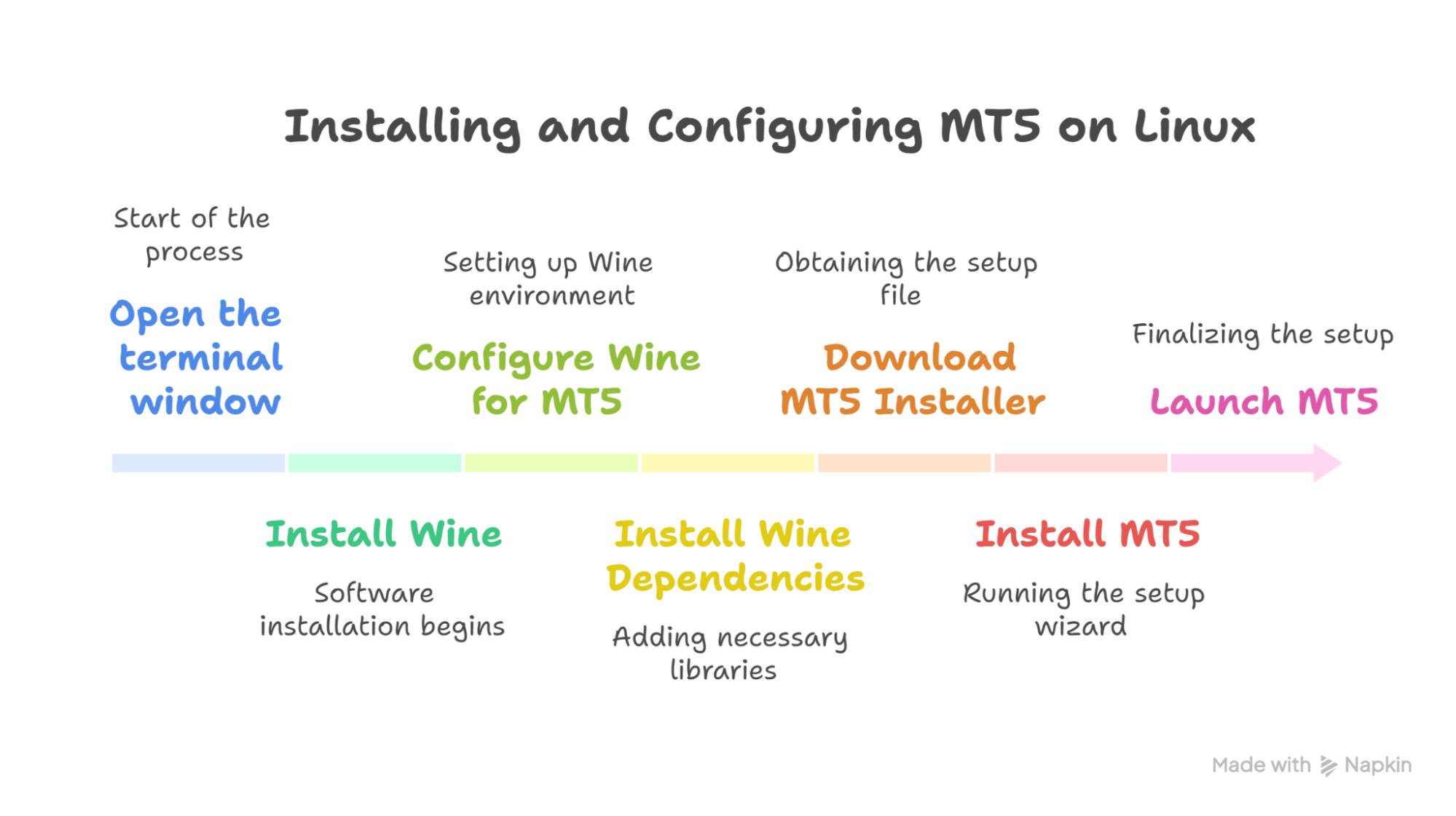
Comparaison rapide de toutes les méthodes d’installation de MT5 sur Linux
Chaque méthode d’installation présente des atouts différents. Ce tableau vous aide à choisir la méthode la plus adaptée à vos besoins et à votre niveau de compétence.
| Méthode | Difficulté | Durée | Idéal pour | Avantages | Inconvénients |
|---|---|---|---|---|---|
| Script officiel | Très facile | 15 min | Installation rapide | La plus rapide, toujours à jour, automatique | Ubuntu/Debian uniquement |
| Wine manuel | Moyenne | 25 min | Tous les systèmes Linux | Fonctionne partout, contrôle complet | Nécessite des commandes dans le terminal |
Quand utiliser chaque méthode
Choisissez le script officiel si : vous utilisez Ubuntu ou Debian et souhaitez l’installation la plus rapide et la plus fiable, sans aucune connaissance technique requise.
Choisissez Wine manuel si : vous utilisez n’importe quelle distribution Linux, souhaitez un contrôle complet sur votre installation ou si le script officiel ne fonctionne pas sur votre système.
Pourquoi utiliser MetaTrader 5 sur Linux ?
Linux est un système d’exploitation gratuit utilisé par de nombreux développeurs et professionnels de l’informatique. La plupart des traders utilisent Windows, mais Linux offre de meilleurs avantages pour le trading. Utiliser MetaTrader 5 sur Linux vous apporte plusieurs avantages.
Avantages de l’utilisation de MetaTrader 5 sur Linux
Meilleure sécurité : Linux est plus sûr que Windows. Il subit moins de virus et d’attaques de logiciels malveillants. Votre argent et vos données de trading sont ainsi mieux protégés.
Plus de stabilité : Linux fonctionne sans problème pendant de longues périodes, sans plantage. C’est important pour les traders dont la plateforme doit fonctionner 24/7. Vos robots de trading et vos systèmes automatisés fonctionnent mieux.
Aucun coût : Linux est entièrement gratuit. Vous ne payez pas de frais de licence comme l’exige Windows. Les traders au budget limité réalisent ainsi des économies.
Meilleures performances : Linux utilise moins de ressources informatiques que Windows. Votre ordinateur fonctionne plus vite et peut gérer davantage de programmes de trading simultanément.
Personnalisation facile : Vous pouvez modifier Linux pour qu’il fonctionne exactement comme vous le souhaitez. Configurez votre environnement de trading parfaitement selon vos besoins.
Communauté solide : Linux compte des millions d’utilisateurs prêts à aider dans le monde entier. Vous pouvez trouver rapidement des réponses à vos problèmes dans les forums et les guides.
Adapté aux développeurs : De nombreux traders écrivent aussi du code. Linux fonctionne très bien avec les outils de programmation et les algorithmes de trading.

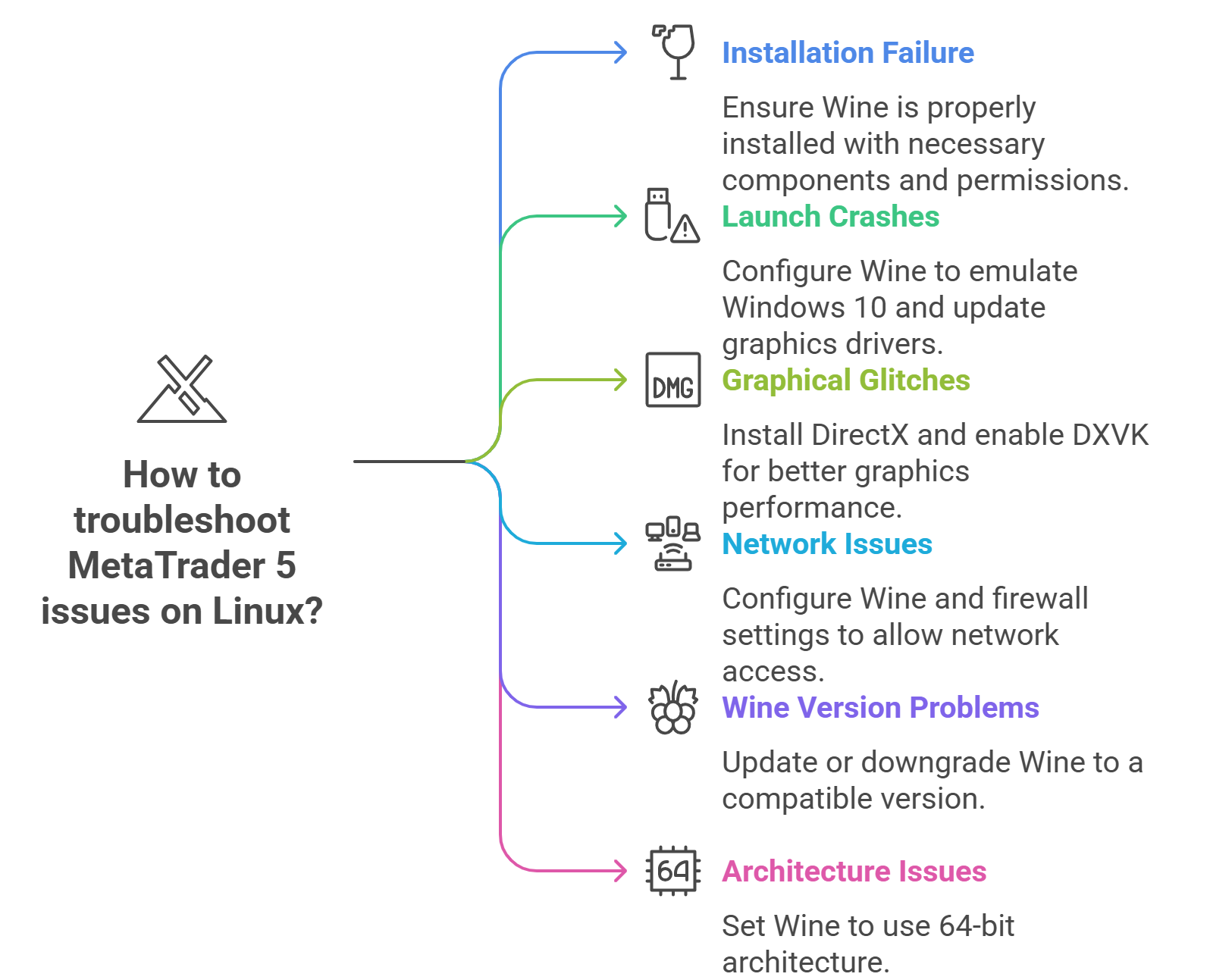
Comment résoudre les erreurs courantes d’installation de MT5 sur Linux ?
Bien que l’installation de MT5 sur Linux se déroule généralement sans difficulté, vous pouvez rencontrer certains problèmes. Voici les solutions aux problèmes les plus courants.
1. L’installation ne démarre pas
Ce problème survient lorsque Wine est absent ou mal installé sur votre système. Linux a besoin de Wine pour exécuter des programmes Windows comme MT5. Certaines installations peuvent aussi être incomplètes ou endommagées.
Solution
Ouvrez d’abord votre terminal en appuyant sur Ctrl+Alt+T. Installez ensuite Wine et ses outils auxiliaires en saisissant ces commandes :
sudo apt install wine winetricks
Appuyez sur Entrée et saisissez votre mot de passe lorsque vous y êtes invité. Cela garantit que Wine est correctement installé avec tous les composants nécessaires. Si vous essayez d’exécuter un fichier d’installation, vérifiez qu’il dispose des autorisations appropriées en saisissant :
chmod +x filename.exe
Remplacez « filename.exe » par le nom réel de votre programme d’installation de MT5. Cela donne au fichier l’autorisation de s’exécuter sur votre système.
2. MetaTrader 5 plante au démarrage
MT5 plante lorsque Wine pense fonctionner sur une ancienne version de Windows. MT5 a besoin de bibliothèques Windows spécifiques pour fonctionner correctement. Des pilotes graphiques obsolètes provoquent également des plantages, car MT5 utilise des fonctions graphiques avancées.
Solution
Ouvrez la configuration de Wine en saisissant ceci dans le terminal :
winecfg
Lorsque la fenêtre de configuration de Wine s’ouvre, cliquez sur l’onglet « Applications » en haut. Dans le menu déroulant « Windows version », sélectionnez « Windows 10 », puis cliquez sur « Apply ». Cela indique à MT5 qu’il fonctionne sur un système Windows moderne.
Mettez ensuite à jour vos pilotes graphiques dans les paramètres de votre système. Si vous utilisez Ubuntu, ouvrez « Software & Updates », puis cliquez sur l’onglet « Additional Drivers » pour installer les pilotes graphiques recommandés.
Enfin, installez les bibliothèques Windows manquantes en saisissant :
winetricks vcredist2019 dotnet48
Il s’agit des composants Microsoft Visual C++ et .NET Framework dont MT5 a besoin pour fonctionner correctement.
3. Anomalies graphiques ou mauvaises performances
Les problèmes d’affichage surviennent parce que Wine ne possède pas toutes les bibliothèques graphiques Windows par défaut. MT5 utilise DirectX pour des graphiques et un affichage fluides. Sans prise en charge graphique adaptée, les performances sont lentes ou des éléments d’affichage sont corrompus.
Solution
Installez DirectX et les améliorations graphiques en ouvrant le terminal et en saisissant :
winetricks d3dx9 dxvk
Cela installe les bibliothèques DirectX 9 et DXVK (une couche graphique basée sur Vulkan). Après l’installation, redémarrez MT5 pour constater les améliorations.
Si vous utilisez Bottles, ouvrez les paramètres de votre bouteille MT5 et activez DXVK en cliquant sur l’interrupteur à côté. Cela améliore automatiquement les performances graphiques.
4. Problèmes de connexion réseau
MT5 ne peut pas se connecter aux courtiers lorsque Wine bloque l’accès au réseau ou que votre pare-feu bloque MT5. Wine ne transmet parfois pas correctement les autorisations réseau aux programmes Windows. Cela empêche MT5 de télécharger les données de prix ou de se connecter aux serveurs de votre courtier.
Solution
Vérifiez d’abord que votre connexion Internet fonctionne en ouvrant un navigateur Web et en consultant un site. Si Internet fonctionne ailleurs, le problème vient des paramètres réseau de Wine.
Ouvrez la configuration de Wine en saisissant :
winecfg
Cliquez sur l’onglet « Libraries ». Dans le champ « New override for library », saisissez « wininet », puis cliquez sur « Add ». Sélectionnez ensuite « wininet » dans la liste et cliquez sur « Edit ». Choisissez « Native (Windows) », puis cliquez sur « OK ». Cela indique à Wine d’utiliser les composants réseau de Windows.
Si votre pare-feu est actif, configurez-le pour autoriser Wine et MT5. Dans Ubuntu, ouvrez « Firewall Configuration » depuis votre menu d’applications et ajoutez des exceptions pour les programmes Wine.
5. Problèmes de compatibilité des versions de Wine
Les différentes versions de Wine gèrent les programmes Windows différemment. Les nouvelles versions de Wine rompent parfois la compatibilité avec d’anciens programmes. MT5 a été conçu pour des fonctions spécifiques de Windows qui peuvent ne pas fonctionner dans toutes les versions de Wine.
Solution
Vérifiez votre version de Wine en saisissant ceci dans le terminal :
wine –version
Si votre version de Wine est antérieure à 6.0, mettez-la à jour en ajoutant le dépôt officiel de Wine :
sudo apt install software-properties-common
sudo apt-add-repository ‘deb https://dl.winehq.org/wine-builds/ubuntu/ focal main’
sudo apt update
sudo apt install winehq-stable
Si MT5 fonctionnait mais s’est arrêté après une mise à jour de Wine, vous pouvez revenir à la version précédente. Vérifiez d’abord les versions disponibles :
apt list –installed | grep wine
Installez ensuite une ancienne version spécifique si nécessaire. Les versions stables de Wine (comme 6.0, 7.0, 8.0) fonctionnent mieux pour le trading que les versions de développement.
6. Problèmes d’architecture 32 bits et 64 bits
Wine peut fonctionner en mode 32 bits ou 64 bits, mais MT5 attend une architecture spécifique. Lorsque Wine est configuré pour la mauvaise architecture, le programme d’installation de MT5 échoue ou plante. Cela se produit parce que les programmes Windows ont besoin d’une architecture système correspondante pour charger correctement leurs bibliothèques.
Solution
Configurez Wine pour utiliser l’architecture 64 bits en saisissant ces commandes dans le terminal :
export WINEARCH=win64
winecfg
La première commande indique à Wine d’utiliser le mode 64 bits. La seconde ouvre la configuration de Wine, dans laquelle vous devriez voir « Windows 10 » et « 64-bit » dans les paramètres. Si vous voyez 32 bits, supprimez votre préfixe Wine et recommencez :
rm -rf ~/.wine
export WINEARCH=win64
winecfg
Cela crée un nouvel environnement Wine 64 bits pour MT5.
Performances & considérations pour le trading réel
L’exécution de MT5 via Wine sur Linux affecte les performances par rapport à une installation native sur Windows. Voici à quoi vous attendre pour le trading réel.
Performances attendues en trading réel
MT5 sur Linux fonctionne environ 5-10% plus lentement que sur Windows en natif. Cette petite différence affecte rarement le trading manuel. Toutefois, le trading algorithmique à haute fréquence peut ressentir ce délai.
La vitesse d’exécution des ordres reste suffisante pour la plupart des styles de trading. Le scalping et le day trading fonctionnent bien avec une configuration adaptée.
Comparaison de l’utilisation des ressources
| Système | Utilisation de la RAM | Utilisation du CPU | Temps de démarrage |
|---|---|---|---|
| Windows natif | 200MB | Faible | 15 secondes |
| Linux + Wine | 250MB | Moyenne | 20 secondes |
| Linux + Bottles | 300MB | Moyenne | 25 secondes |
Recommandations pour la stabilité
Recommandations matérielles :
- Au moins 8GB de RAM pour trader confortablement
- Stockage SSD pour charger les graphiques plus rapidement
- Connexion Internet stable avec une solution de secours
Gestion des risques :
- Testez toujours votre configuration avec des comptes de démonstration au préalable
- Prévoyez une méthode de trading de secours (plateforme Web ou application mobile)
- Surveillez les performances du système pendant les séances de trading importantes
Conclusion
MetaTrader 5 fonctionne bien sur Linux avec la bonne méthode d’installation. Vous disposez de quatre options fiables : Wine pour un contrôle complet, PlayOnLinux pour une interface simple, les scripts officiels pour une installation rapide, ou Bottles pour une gestion moderne des applications. Chaque méthode permet à MT5 de fonctionner sans problème pour le trading réel.
Les débutants devraient utiliser les scripts officiels sur Ubuntu ou Debian. Les utilisateurs avancés peuvent essayer Wine pour un contrôle maximal. Téléchargez toujours MT5 depuis des sources officielles et testez d’abord avec des comptes de démonstration. Gardez votre système à jour pour obtenir les meilleures performances.
Linux offre une meilleure sécurité et une meilleure stabilité que Windows pour le trading. Avec une configuration adaptée, MT5 fonctionne de manière fiable sur Linux pour le trading manuel comme automatisé.